ハウツー · 開発者
Chrome でコンソールとネットワークログ付きのバグレポートを記録する方法
結論から言うと
録画を押してバグを再現し、停止するだけ——拡張機能が画面・コンソール・ネットワーク通信・再現手順を1つの共有可能なバンドルにまとめます。機密値は自動でマスクされ、すべてブラウザー内でローカルに作成されます。
- 1
記録ツールを開いて録画を押す。
- 2
バグを再現する——コンソール・ネットワーク・手順がまとめて記録される。
- 3
内容を確認する;機密値は共有前に自動でマスクされる。
- 4
停止して、チケットに添付できる1つのバンドルとして書き出す。
「自分の環境では動く」の多くは、バグレポートに文脈が足りていないだけです。よいレポートにはコンソールのエラー、失敗したネットワーク通信、そして正確な手順が要ります——スクリーンショット1枚では足りません。Chrome ならそれらを一度にまとめて、1つのファイルとして渡せます。
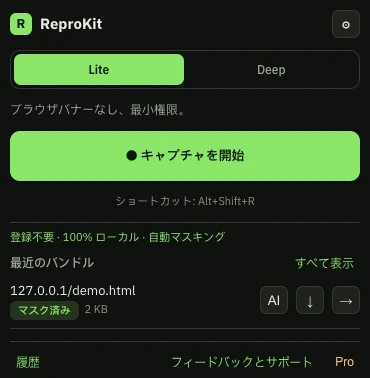
記録を開始してバグを再現する
記録ツールを開いて録画を押します。あとは壊れる操作をするだけ——フローをたどり、フォームを送信し、エラーを発生させます。拡張機能はコンソール出力、ネットワークのリクエストとレスポンス、そして手順を記録していきます。
共有前に確認してマスクする
トークン・認証ヘッダー・Cookie などの機密値は自動でマスクされ、手を離れる前に内容を確認できます。設定で何を含め何をマスクするかを調整すれば、共有するバンドルに秘密情報が混ざりません。
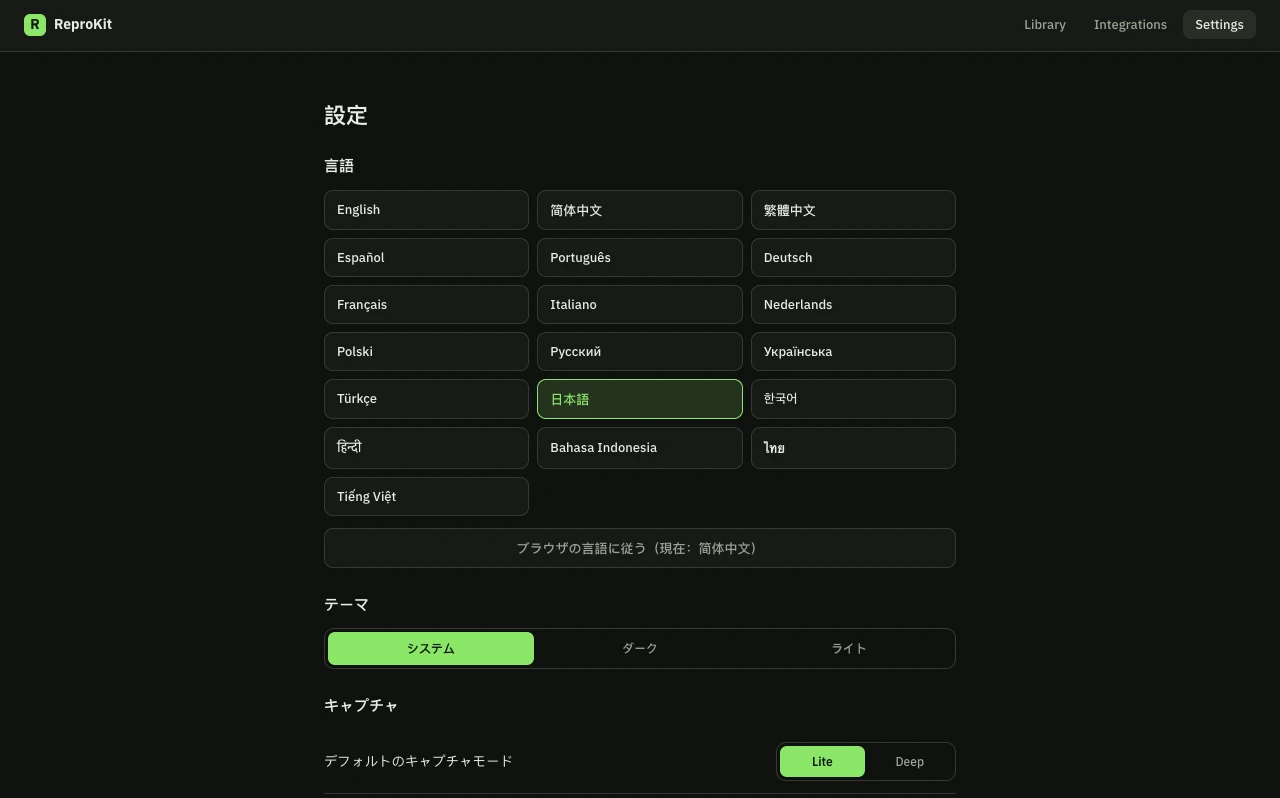
共有可能なバンドルとして書き出す
記録を停止すると、画面録画・コンソールログ・ネットワークログ・再現手順を1つのバンドルにまとめます。それをチームに送るかチケットに添付すれば、相手は1枚のスクショではなく全体像を受け取れます。
ローカルで作成、既定でマスク
ReproKit はローカルファースト:バンドルはブラウザー内で作成され自動でマスクされ、全サイトへのアクセス権は不要です。あなたが共有を選ばない限り、何もアップロードされません。