操作指南 · 社交媒体
如何检查 X(推特)帖子的字符数
简短回答
选中你的草稿——或粘贴进来——然后打开 Word Counter。弹窗把字符数和 X 的 280 字符上限对比,给出未超 / 接近 / 超出状态,全部在浏览器本地计算。不上传任何内容,也不需要账户。
- 1
在任意页面选中你的帖子草稿。
- 2
点击 Word Counter 图标——或把草稿粘进弹窗。
- 3
读 X · Post 一行:你的字符数对照 280 上限,以及未超 / 接近 / 超出状态。
- 4
如果帖子带链接或 emoji,多留些余量——X 对它们的计法和纯字符不同。
- 5
删改、重新选中、再查一次——全程不上传任何内容。
X 给每条帖子 280 个字符,但它自带的计数器只有当你在发帖框里打字时才帮得上忙。如果你在别处起草——文档、笔记应用、内容日历——就得把文字粘进 X,只为看看放不放得下。在 Chrome 里有条更短的路:就在你起草的地方对照 280 上限检查字符数,文字哪儿也不用发。
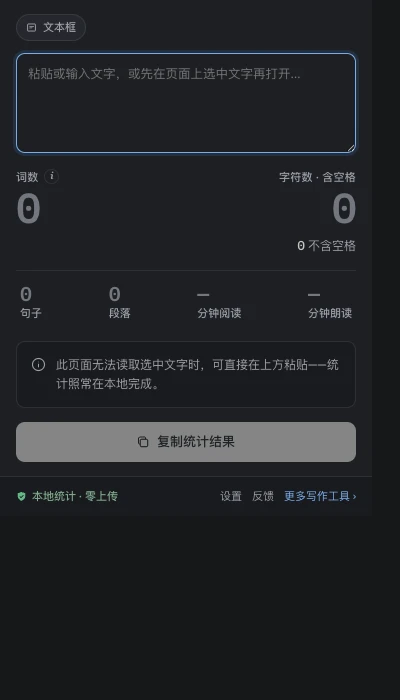
选中草稿,打开弹窗
在页面上高亮草稿文字,点击 Word Counter 图标。扩展只在那一刻、只在那个标签页读取你的选区——它对任何站点都没有常驻访问权,也从不在后台读取页面。如果文字在选区够不着的地方,就把它粘进弹窗;计数完全一样。
读 X · Post 那一行
主计数下方是平台上限表。X · Post 一行把你的字符数和 280 对比,显示三种状态之一:未超、接近、超出。“接近”从上限的 90%——252 个字符——开始触发,每种状态除颜色外还配有自己的符号,一眼就能读出结论。“接近”才是最有用的状态:它在你不得不开始删之前,提醒你别再加了。
280 个字符在 X 上到底怎么算
一条诚实的提醒:X 的发帖框数的不是纯字符。每个 URL 无论实际多长都固定按 23 个字符计,多数 emoji——以及中文和日文字符——按 2 个计。Word Counter 对比的是纯 Unicode 字符数,并在弹窗的说明里写明这一点。实践中,不含链接和 emoji 的帖子在这里显示未超,发到 X 上就放得下;带长 URL 的帖子实际余量比纯字符数显示的更多,emoji 密集的则更少。当你带着链接或 emoji 逼近上限时,最后一步去 X 的发帖框里确认。
同一张表里的其他上限
这张表还能追踪 Instagram 个人简介(150 字符)、一条短信分段(160),以及 SEO 标题和 meta 描述长度。显示哪些行由你决定——在选项页里逐个开关,只留你用得上的。
删改、复查,全在本地
改完草稿,重新选中,再打开——计数始终跟着你选中或粘贴的内容走。一切都在你的设备上运行:工具免费、无需账户、不上传任何内容——当草稿是一次尚未公开的发布时,这一点很要紧。如果你还想给长文看词数、句数和阅读时长,同一个弹窗也管——见统计任意网页的字数。