操作指南 · JSON
JSON 格式化:在 Chrome 里一键、按站点,或全部自动
简短回答
点击 JSONPeek 图标,按“格式化此页面”做一次性格式化;或打开“总是格式化 <站点> 上的 JSON”,让该主机的响应一加载就渲染好。扩展装机零站点访问权限,格式化完全在你的浏览器里进行。
- 1
打开一个输出原始 JSON 的页面。
- 2
点击 JSONPeek 图标,按“格式化此页面”,做一次本地的一次性格式化。
- 3
要自动化某个主机,在弹窗里打开“总是格式化 <站点> 上的 JSON”,并确认 Chrome 的权限弹窗。
- 4
要全局自动化,打开设置,开启“所有网站”。
- 5
在设置里查看或撤销任何授权——撤销即刻生效。
Chrome 标签页里的原始 JSON,技术上正确,实际上没法读。格式化它,不应该需要把响应粘贴到某个网站——也不应该需要把你浏览的一切永久交给一个扩展。下面是在 Chrome 里格式化 JSON 的方法,自动化到什么程度,完全由你定。
第一档:格式化此页面,仅此一次
在任何输出原始 JSON 的标签页上,点击 JSONPeek 图标,按下格式化此页面。响应在本地被解析并重新渲染成一棵可折叠、可搜索的树。这条路走的是 Chrome 的 activeTab 授权——只运行一次,只在那个标签页,不留下任何常驻权限。偶尔调试,这一档就够了。而且因为解析发生在字节本来就在的地方,什么都不会被发出去:每个格式化文档下方的状态栏都写着本地解析 · 不发送任何数据。
第二档:总是格式化这个站点
如果你每天都打同一个 API,弹窗里有个开关:总是格式化 api.example.com 上的 JSON。打开它,Chrome 本尊会请你确认这次授权——扩展没法悄悄扩大自己的权限。此后,来自该主机的 JSON 响应一加载就格式化好,其他所有站点依旧是禁区。这通常是最佳落点:你的 staging 和生产 API 自己格式化自己,你其余的浏览与这个扩展无关。
第三档:所有网站
如果你想从此不再看到原始 JSON,打开设置,开启所有网站。JSON 从此在哪加载就在哪自动格式化。这和多数 JSON 扩展安装时就索要的,是同一种全面权限——区别在于这里由你主动开启,而且决定权始终在你手里。
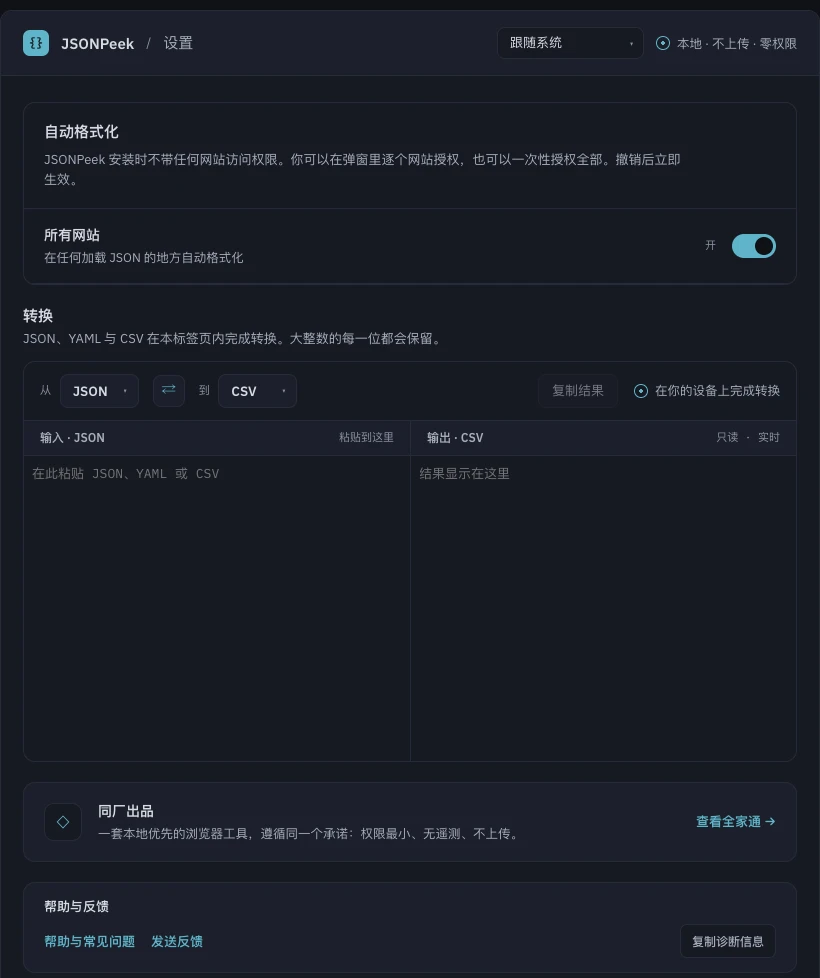
撤销即刻生效
设置页列出你授权过的每个主机,各配一个撤销按钮,外加所有网站的总开关。撤销立即生效——不用重启,不留残余权限。列表为空时,这个扩展什么都看不见。
格式化之后你得到什么
带节点摘要的折叠、跨键与值的搜索、原始文本开关,以及对 JavaScript double 会写坏的整数的精确数字标记。想看细节,这里有一篇查看器的完整导览。有一条边界值得知道:格式化器只碰纯 JSON 文档——它绝不向普通网页注入任何东西。