操作指南 · 开发者
如何在 Chrome 中录制带控制台与网络日志的 Bug 报告
简短回答
点击录制,复现 Bug,再停止——扩展会把屏幕、控制台、网络请求和你的复现步骤打包成一个可分享的报告包。敏感值自动脱敏,一切都在浏览器本地生成。
- 1
打开录制器,按下录制。
- 2
复现 Bug——控制台、网络和你的操作步骤会被一并捕获。
- 3
审查捕获内容;敏感值在分享前已自动脱敏。
- 4
停止录制,导出一个可分享的报告包,附到工单上。
“在我机器上是好的”,这句话往往意味着 Bug 报告缺了上下文。一份合格的报告需要控制台报错、失败的网络请求和确切的复现步骤,而不只是一张截图。在 Chrome 里,这些可以一次录全,交出去的只是一个文件。
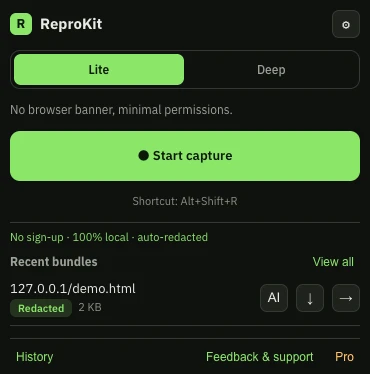
开始录制,然后复现 Bug
打开录制器,按下录制。接着去做那件会出错的事——点完整个流程、提交表单、触发报错。扩展会一路捕获控制台输出、网络请求与响应,以及你的每一步操作。
分享前先审查与脱敏
敏感值——令牌、认证头、Cookie——会被自动脱敏,而且在报告离手之前你可以完整审查这次捕获。在设置里调整哪些内容被收录、哪些被遮盖,分享出去的包就绝不会夹带机密。
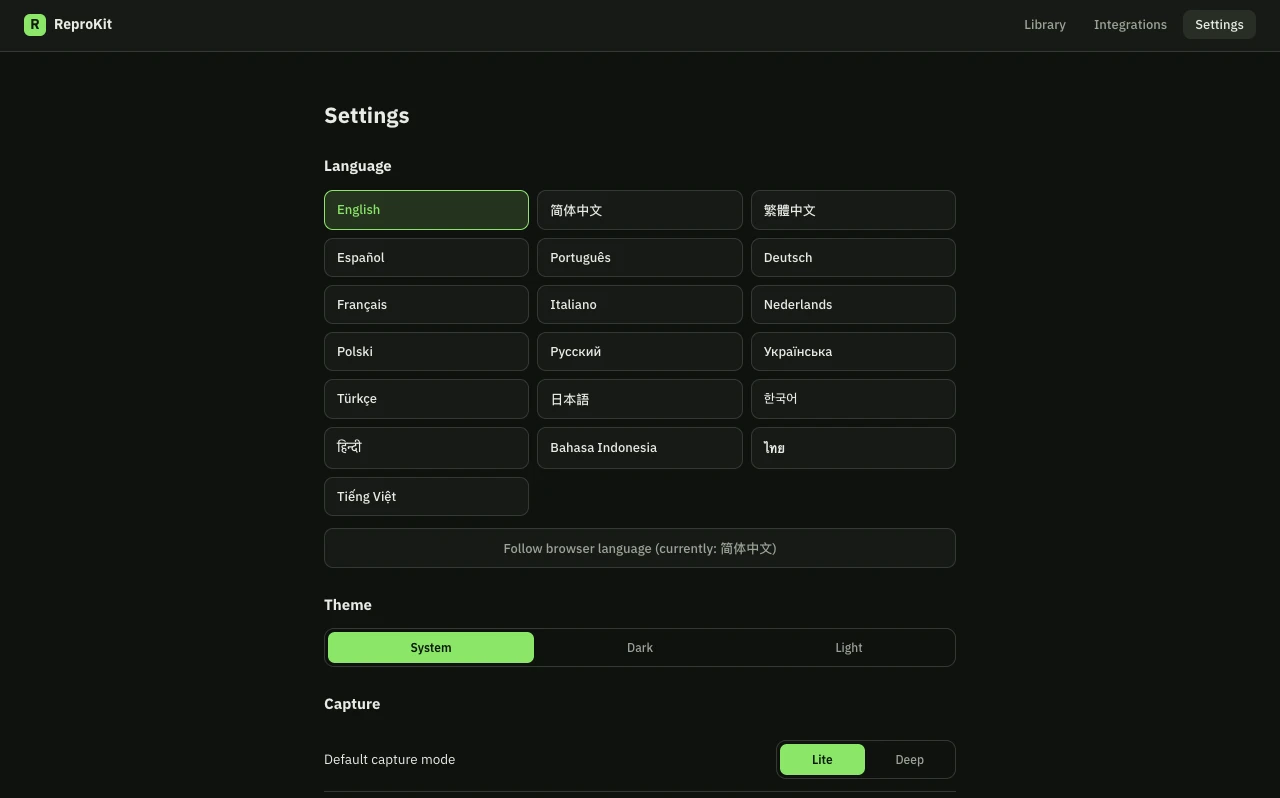
导出一个可分享的报告包
停止录制,扩展就会把屏幕录像、控制台日志、网络日志和复现步骤组装成一个包。把它发给同事或附到工单上——对方拿到的是完整现场,而不是一张孤零零的截图。
本地生成,默认脱敏
ReproKit 本地优先:报告包在你的浏览器里组装并自动脱敏,无需任何全站点访问权限。除非你主动分享,否则什么都不会上传。