操作指南 · 标签页
在 Chrome 里保存标签页:书签、标签组,还是会话扩展
简短回答
要快速保存,按 Ctrl+Shift+D 把窗口里的所有标签页存进一个书签文件夹。若是一个以后还要回来的工作区,改存会话快照——它保留窗口、标签顺序和固定状态,一键即可恢复。而如果真正的问题是内存,那就休眠标签页,而不是关掉它们。
- 1
快速保存:按 Ctrl+Shift+D,把窗口里的所有标签页存进一个书签文件夹。
- 2
工作集:保存一份会话快照,保留窗口、标签顺序和固定状态。
- 3
给快照命名,让未来的你分得清各个工作区。
- 4
如果目的是省内存而不是关窗口,就改为休眠闲置标签——它们仍留在标签栏上。
- 5
恢复快照(或点击任何休眠中的标签),从离开的地方原样继续。
开着四十个标签页,而你现在需要把窗口腾出来——为了开会、重启,或只是为了图个清净。目标是把标签页放到一个以后真能找回来的地方。Chrome 自带两种答案,扩展补上第三种,而且留住的东西更多。
自带方案一:为所有标签页添加书签
按 Ctrl+Shift+D(Mac 上是 ⌘+Shift+D),Chrome 会把窗口里的每个标签页存进一个书签文件夹。快而可靠——但每救一次火就多出一个文件夹,而且书签只存 URL:没有标签顺序,没有固定状态,也分不清哪个窗口是哪个。
自带方案二:标签组
给标签组命名后,Chrome 可以保存它并把它折叠到一边——适合某个你反复进出的项目的标签页。但它装不下一个多窗口的完整工作区,而且重新打开一个很大的已保存分组时,每个页面都要以全额内存为代价加载。
扩展的答案:保存会话
会话快照把全景存进一个对象:每个窗口、每个标签页、按原有顺序。这才是你真正会丢、也真正想找回的单位。在 DozeKeep 里,会话恢复是核心能力——会话被自动快照,连崩溃都不会让你损失一个窗口——Pro 版再加上可命名、带历史的快照(“客户审计,两个窗口”)以及导入/导出。一次恢复,工作区原样回来。
或者干脆别关
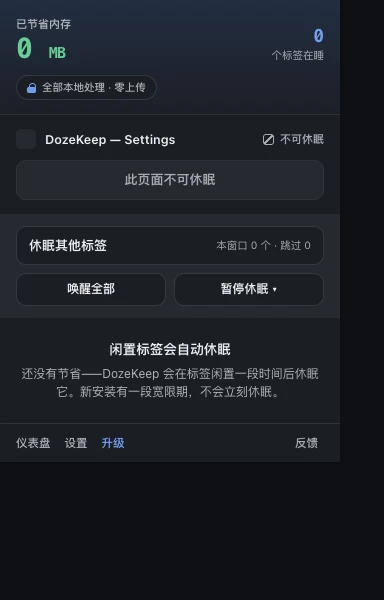
很多时候,“保存标签页”的真实意思是“这个窗口在吃掉我的笔记本”。这时更好的做法是休眠而不是关闭:闲置标签页就地入睡,每个可释放高达 90–95% 的内存,同时仍然留在标签栏上。点一下即在原来的 URL 和滚动位置唤醒;正在播放声音的标签和固定标签会被自动跳过。
隐私底线
这一切都在本地运行——DozeKeep 不需要全站点访问权限、无需账号,你打开过什么永远不出浏览器。若想让保存的会话也出现在另一台机器上,可选的端到端加密同步附加包能把它们带到其他设备,而不让任何别人读到内容。
相关阅读:在 Chrome 里找回丢失的标签页讲“抢救”这一侧,挂起不活动的标签页讲内存这一侧。