操作指南 · 开发者
如何在 Chrome 里跨环境切换 API 认证令牌
简短回答
在 DevTools 里捕获一次 Authorization 头,存成环境(dev、staging、prod),之后按环境切换当前令牌——无需重新登录。令牌在本地解码与保存,零遥测。
- 1
打开 DevTools,从某个请求捕获 Authorization 头。
- 2
把解码后的令牌存成一个环境(dev/staging/prod)。
- 3
切换当前环境即可更换所用令牌——无需重新登录。
- 4
在设置里把 AuthRoam 限定到授权域名;全程本地。
跨 dev、staging、生产环境测试 API,通常意味着登录三次、来回复制 bearer 令牌。在 Chrome 里,你可以给每个环境各捕获一次令牌,然后在一个列表里切换——同时在本地解码 JWT、查看它的声明与过期时间。
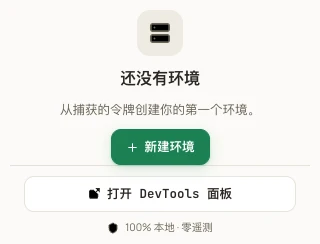
从 DevTools 捕获令牌
打开 DevTools,让 AuthRoam 从某个请求捕获 Authorization 头。它在本地解码 JWT,你能读到载荷、看到何时过期——不向任何地方发送。
存成一个环境
把捕获的令牌存成环境——dev、staging、prod。每个环境各自保存令牌,当前令牌快过期时弹窗会提醒你。
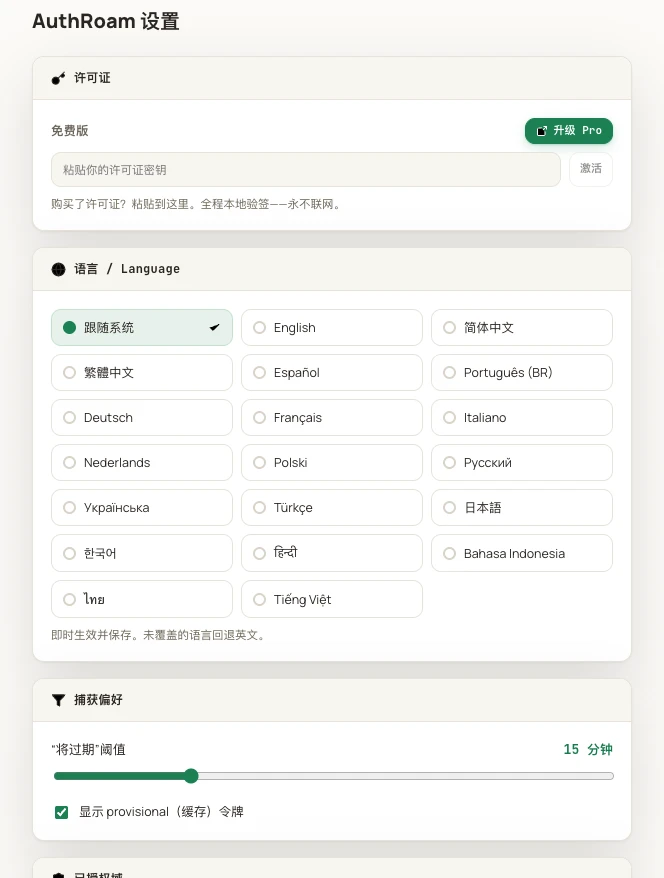
切换当前令牌
选中一个环境,它的令牌就成为匹配请求的当前令牌,于是你从 staging 切到 prod 无需再次登录。在设置里把它限定到授权域名,它就绝不碰你没列出的站点。
全程留在本地
AuthRoam 100% 本地、零遥测:捕获、解码与切换都在你的浏览器里完成,令牌绝不外出。