操作指南 · JSON
如何设置 Chrome JSON 查看器扩展——不把所有网站都交给它
简短回答
大多数 JSON 查看器一装上就索要“读取并更改你在所有网站上的数据”。其实大可不必:安装 JSONPeek——它初始不带任何站点权限,一键格式化 JSON 页面,自动格式化只授予你亲自选定的主机。
- 1
安装 JSONPeek——注意 Chrome 的安装提示不索要任何站点的访问权限。
- 2
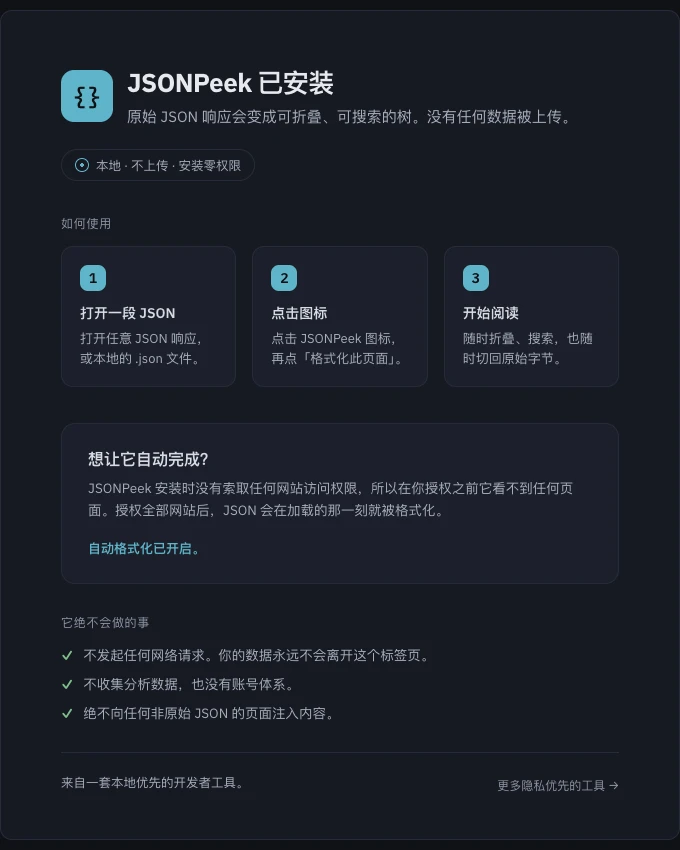
打开任意 JSON 响应,点击工具栏图标,再点“格式化此页”。
- 3
想让某个主机自动格式化?在弹窗里打开它的开关,并确认 Chrome 的授权提示。
- 4
只有当你真想在所有地方都格式化 JSON 时,才在设置里打开“所有网站”。
- 5
随时到设置页盘点:每一项授权都列在那里,点“撤销”立即生效。
在 Chrome 应用商店里搜 JSON 查看器,能找到几十个功能大同小异的——而几乎每一个都开出同样吓人的价码:永久访问你浏览的每一个网站。这项权限足以让扩展读取你的网银页面和邮箱,而给出的理由只是帮你缩进 API 响应。JSON 查看器需要看到 JSON,不需要看到一切。
看安装提示,别看宣传文案
检验一个 Chrome JSON 查看器扩展是否诚实,就看你添加它时 Chrome 自己说什么。JSONPeek 安装时不带任何 host 权限、没有内容脚本——不会冒出“读取所有网站上的数据”那一行等你点头,因为它压根没申请任何站点。在你动手之前,它连一个页面都看不到。
一键按需格式化
打开任意 JSON 响应,点工具栏图标,按格式化此页。Chrome 的 activeTab 机制只对那一个标签页授权一次。你能用上完整的查看器——可折叠的树、键与值的搜索、原文切换,以及长数字的精确逐位显示——而不产生任何常驻权限。查看器上手指南介绍了里面的全部功能。
只授予你真正想要的自动化
天天要用的 API 每页点一次也嫌烦,所以弹窗提供了在该主机上总是格式化 JSON——每次授予都由 Chrome 向你确认。想在所有地方都零摩擦?设置页里有一个明确的所有网站开关。无论哪种,授权都列在设置页里,旁边就是撤销按钮,撤销立即生效。默认是一无所有;在此之上的每一分权限都是你自己做出、也随时能收回的决定。
拿它的隐私承诺当场对质
这个扩展给自己立的规矩是可查证的:它不发出任何网络请求,你的 JSON 从不离开标签页;不收集任何分析数据、没有账号;也绝不向非纯 JSON 的页面注入任何东西。每个格式化后的页面末尾都有状态行本地解析 · 未发送任何数据。它免费、同时支持 Chrome 和 Edge、内置九种语言——但选它的理由是权限模型:一个从零权限起步的查看器,永远只看得见你亲手给它看的东西。