操作指南 · 图片
如何在 Chrome 里把 WebP 转成 JPG
简短回答
右键点击 WebP 图片,选择“转换图片为… → JPG”,或把文件拖进 Image Converter 的弹窗。设好质量(默认 85),给透明区域选一个填充色——JPEG 没有透明——JPG 就下载好了。一切在本地运行,不上传任何内容。
- 1
在 Chrome 或 Edge 里安装 Image Converter。
- 2
右键点击 WebP 图片,选择“转换图片为…”→ JPG——或打开弹窗,拖入已保存的文件。
- 3
设置质量滑块(默认 85;要文件更小就调低)。
- 4
如果图片有透明区域,在“透明背景”下选好填充色——默认白色,绝不会意外变黑。
- 5
保存结果——它以 name-converted.jpg 下载,完全在你的机器上转换。
WebP 是网站爱端出来的格式;JPG 则是全世界一半的上传表单、CMS 和老工具仍然只认的格式。在 Chrome 里,用 Image Converter 扩展做这个转换只要右键一下——而和WebP 转 PNG 不同,转成 JPG 有两个值得做对的特性:JPG 是有损的,而且没有透明。好在各自只是一个设置。
右键点图,选 JPG
在任何页面上右键点击那张 WebP,选择转换图片为… → JPG。扩展在你的机器上把图片解码并重新编码,以 name-converted.jpg 的文件名下载。不用切标签页、不用上传网站,也没有“您的文件正在排队”。已经躺在下载文件夹里的 WebP,改用弹窗:拖入文件即可——同一套引擎,同样的结果。
有意识地选质量
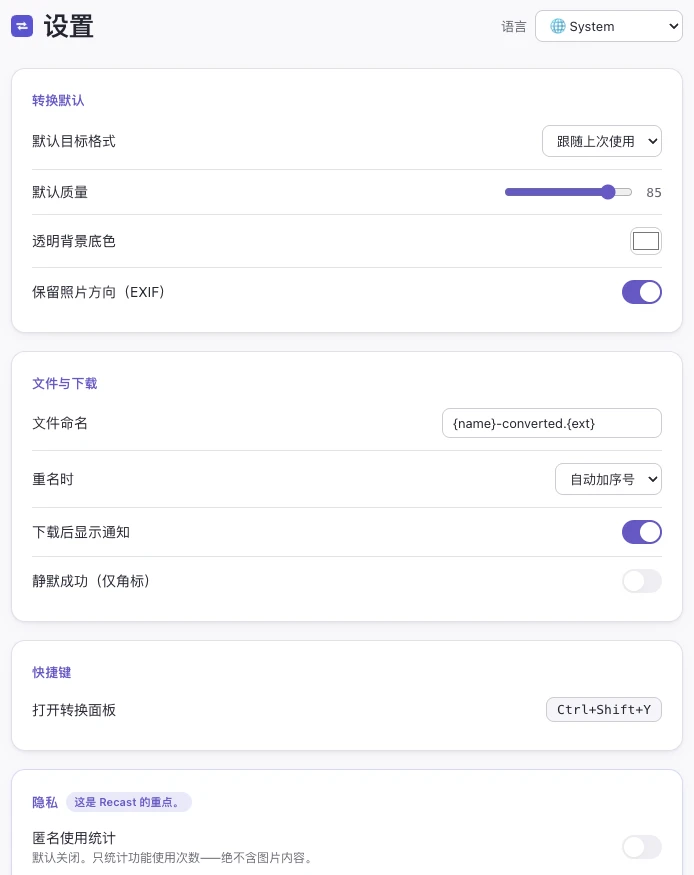
JPG 是有损格式,质量滑块就是大小旋钮。默认的 85 是个稳妥的中间值:照片看起来干净,文件大小却砍掉一大截。要拿去打印就往高调;给工单贴截图、只求看得清,就往 70 降。上次用的值会记住,默认值也可以在设置里改成你自己的。
决定透明变成什么
JPEG 没有 Alpha 通道,透明区域必须变成某种颜色。很多转换器会默默把它们涂黑——经典的“标志毁容”现场。Image Converter 用你选的底色填充(默认白色):弹窗里质量滑块正下方就有透明背景下拉框,设置页里能存你的默认值。如果这张 WebP 本来就没有透明,这个设置根本不会触发。
让照片保持正的
手机照片常把旋转信息存在 EXIF 元数据里,而不是像素里。设置中的保留照片方向(EXIF)开关(默认开启)保证竖拍照片转出来还是竖着的,不会横躺。
免费、本地、可验证
WebP 转 JPG 属于免费档——PNG 和 WebP 目标也是——无需账号、零上传:转换在你的浏览器里运行,离线可用。整个文件夹的批量转换和 AVIF/JXL/PDF 输出是 Pro 功能(一次性买断),而且在菜单里就明确标出,不会让你走到流程最后才发现。