操作指南 · 图片
如何在 Chrome 里把图片另存为 PNG
简短回答
Chrome 自带的“图片另存为…”只能按原始格式保存文件。安装 Image Converter,右键点击图片并选择“转换图片为… → PNG”:它在本地把图片重新编码并下载 PNG——不上传、无需账号。JPG 和 WebP 同样操作,免费。
- 1
在 Chrome 或 Edge 里安装 Image Converter。
- 2
右键点击页面上的图片,选择“转换图片为…”→ PNG。
- 3
图片在本地重新编码,并以 name-converted.png 的文件名下载。
- 4
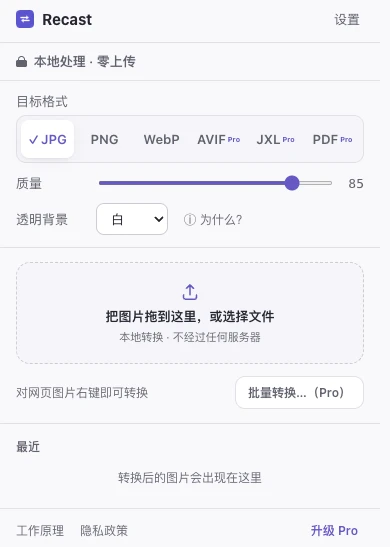
已在磁盘上的文件,打开弹窗(Ctrl+Shift+Y),拖入文件并选 PNG。
- 5
可选:在设置里把 PNG 设为默认目标格式,让它永远排在菜单第一项。
Chrome 自带的图片另存为…有一个不起眼的限制:它只能按网站提供的格式保存图片——而越来越多的网站提供的是 WebP 或 AVIF。保存对话框里的“保存类型”下拉框不是转换器;把后缀改成 .png 只是给字节换了个名字,内容分毫未变。要真把图片存成 PNG,必须先解码再重新编码,而这正是 Image Converter 这款扩展加进 Chrome 右键菜单的能力——完全在你的机器上完成,不上传任何内容。
右键点击图片,选 PNG
装好扩展后,在任何页面上右键点击任何图片,选择转换图片为… → PNG。图片在你的机器上完成转换,并以 name-converted.png 的文件名下载(命名模板可在设置里修改)。菜单还会记住你上次用的格式并把它排在最前,所以第二张图就是:右键、第一项、搞定。
不只是存成 PNG,而是“按类型另存图片”
同一个菜单里还有 JPG 和 WebP,这让它成了通用的按格式存图工作流:页面给什么格式随它,保存成什么格式由你。要无损像素或透明就选 PNG;要小体积照片选 JPG;既要小又要透明,选 WebP。
转换已经保存的文件
手里已经躺着一个 WebP 下载件?点工具栏图标(或按 Ctrl+Shift+Y),把文件拖进弹窗,选 PNG 并保存。质量滑块只对 JPG、WebP 这类有损目标有意义——PNG 是无损的,没什么可调。转换完成后,弹窗还能把结果以 PNG 形式复制到剪贴板,直接粘进文档或聊天很顺手。
哪些免费,哪些不免费
存成 PNG、JPG 和 WebP 免费,一次一张。Pro 升级——一次性买断,不是订阅——增加 AVIF 和 JXL 输出、多图合成 PDF,以及带 ZIP 输出的批量转换。无论免费还是 Pro,每次转换都在本地运行:弹窗上的徽标写着本地处理 · 零上传,断网转一次就能亲自验证。
现在就被某个 WebP 文件卡住,又不想装任何东西?我们本地的 WebP → PNG 转换器在浏览器标签页里以同样的方式运行——扩展只是把这个转换放到了每个页面的右键一点之遥。