操作指南 · OCR
如何在 Chrome 里复制图片中的中文文字
简短回答
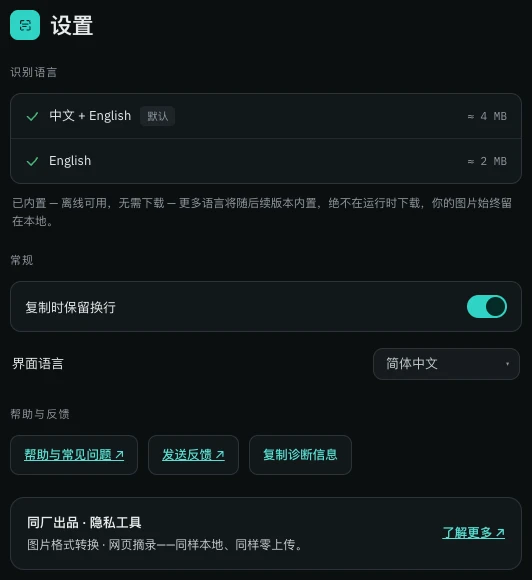
把识别语言切到“中文 + English”,再把图片拖进本地 OCR 工作台。中文语言包内置在扩展里,识别在你的设备上完成——中英混排的文字一遍识别、可直接编辑,全程零上传。
- 1
点击 Image OCR 图标,把识别语言设为“中文 + English”。
- 2
打开“从图片文件取字”,拖入、选取或粘贴(Ctrl+V)图片——或直接截取页面上有文字的那块区域。
- 3
让内置引擎在本地识别中文(以及混排的英文)。
- 4
对照原图检查可编辑的输出,改掉认错的字——中文错字不像乱码英文那样显眼。
- 5
点击“全部复制”,把文字粘贴到任何需要的地方。
中文文字总以像素的形态出现:一张微信截图、一份拍下来的菜单、一页扫描表格、一个什么都选不中的商品页。把它喂给按拉丁字母调校的 OCR 工具,得到的是一锅粥;而大多数支持中文的在线工具,又要你先把图片上传到它们的服务器。在 Chrome 里,这整件事可以在本地完成,因为 Image OCR 把中文 + English 识别包直接打包在扩展里。
把识别语言切到中文 + English
打开弹窗或工作台,把识别语言设为中文 + English。它是一套合并的配置,不是两种语言来回切:中英混排的文字——带英文品牌名的小票、双语并存的 UI 截图——一遍识别全部到位。这个包是几兆字节的 Tesseract 语言数据,随扩展附带,选中它不会下载任何东西,离线也照样能用。
拖入图片——或直接从屏幕上截取
选择从图片文件取字,把图片拖入、选取或按 Ctrl+V 粘贴(PNG、JPG、WebP 或 BMP)。如果中文不在文件里而在网页上——嵌在图片里、卡在视频帧里——就改用截取功能,框选那一小块区域即可。两条路走的都是同一个本地引擎,识别出的文字出现在原图旁的可编辑文本框里。
要校对——中文的识别错误悄无声息
中文书写没有空格,一个认错的字不会像拼坏的英文单词那样自己跳出来。把输出和原图对照——点击图片可以放大细看——在按全部复制之前就地改正。两句实话。第一,内置语言包按简体中文训练;以繁体为主的文字会更容易认错。第二,和所有本地识别一样,它最怕歪斜照片、低对比度和手写——拍得平整、清晰、裁得紧凑的图片才是你能给它的最好输入。
什么都不离开你的机器
合同、聊天记录和证件扫描,恰恰是你最不想留在陌生服务器上的那类图片。在这里,引擎、语言数据、图片和提取出的文字全部留在你的浏览器里——离线可用、无需账号、分文不花。通用的文件流程见在 Chrome 里提取图片中的文字;要抓屏幕上的文字,见从截图中复制文字。