操作指南 · OCR
Chrome 里的离线图片转文字工具——永远不上传
简短回答
选一个把 OCR 引擎打包在自身安装包里的扩展。识别在你的设备上运行,所以关掉 Wi-Fi 也能把图片转成文字,图片绝不触碰服务器——无账号、无按页限额。
- 1
安装 Image OCR,点击图标选择“从图片文件取字”,打开工作台。
- 2
拖入、粘贴(Ctrl+V)或选取图片——PNG、JPG、WebP 或 BMP。想验证它真离线,可以先关掉 Wi-Fi。
- 3
设置识别语言:English,或用于中文的“中文 + English”。
- 4
等几秒钟,内置引擎在你的设备上把图片转成文字。
- 5
对照原图校对可编辑的结果,点击“全部复制”。
搜索结果里的“图片转文字”工具几乎全是同一个套路:你上传图片,它们的服务器跑 OCR,你复制结果——而你的截图、发票或证件,就此在一套你一无所知的基础设施上留了底。Chrome 里有一个离线的替代方案:一款把识别引擎打包进自身安装包的扩展,图片转文字全程不碰网络。
这里的“离线”是什么意思——真正的零网络
Image OCR 把开源 OCR 引擎 Tesseract 编译成 WebAssembly,连同语言数据一起打包。运行时不拉取任何东西——没有云端 API,也没有“首次使用时下载模型”。这个说法你可以亲自验证:识别时打开 DevTools 的网络面板,或者干脆关掉 Wi-Fi。飞行模式下转换行为分毫不差——任何自称“私密”的转换工具,都该过得了这道诚实的测试。
把图片转成文字
点击扩展图标,选择从图片文件取字。工作台接受 PNG、JPG、WebP 和 BMP——把文件拖进来、从磁盘选取,或按 Ctrl+V 直接从剪贴板粘贴。识别立即开始,提取出的文字出现在原图旁边的可编辑文本框里。就地改掉识别错的字符,再点全部复制。
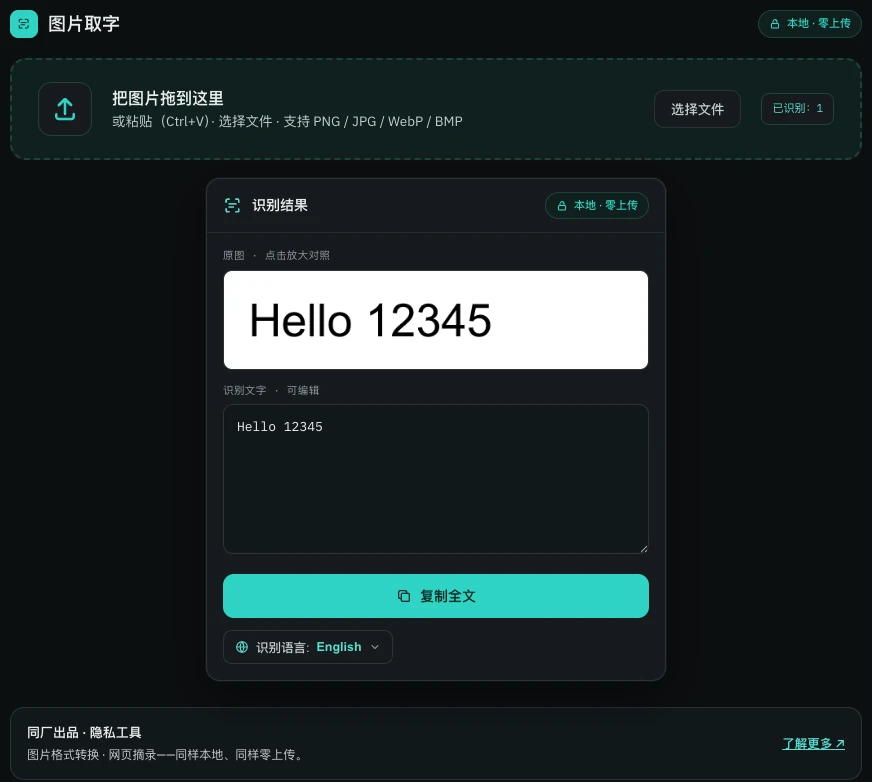
选好识别语言
扩展内置两套语言配置:English,以及适用于中文(含中英混排)的中文 + English。两套都随包附带,切换瞬间完成,离线同样可用。更多语言已在计划中,将来也会以同样的方式到来——由扩展自身携带,绝不在运行时下载。如果你的图片是这两种之外的语言,这个工具暂时读不了;这是把一切放在本地的诚实代价。
了解它擅长什么、不擅长什么
本地识别对干净的截图和清晰的印刷体扫描件表现出色;对歪斜的照片、低对比度图片和手写体就明显偏弱——扩展自己的引导页也是这么直说的。照片识别得一塌糊涂,就拍得更平、更近一些,或先裁紧一点再拖进来;可编辑的结果框之所以存在,正是因为 OCR 的输出值得校对一遍。
文字在屏幕上,而不在文件里?
同一个扩展还能截取当前标签页的一块区域,屏幕上的文字同样一拖即得——参见姊妹篇提取图片中的文字和从截图中复制文字。无论走哪条路,流水线完全相同:免费、无账号,从第一个像素到复制出的文字全程离线。