操作指南 · 开发者
如何在 Chrome 里解码 Base64(还能反向编码)
简短回答
复制 Base64 字符串,打开 DevKit 的 Base64 标签页粘贴进去——解码出的 UTF-8 文本立即出现,全程在你的浏览器里。它能容忍 base64url、缺失的填充符和复制进来的换行,也支持反向编码。不上传任何内容。
- 1
复制 Base64 字符串——来自请求头、JSON 字段、data URI 或配置值。
- 2
点击 Chrome 里的 DevKit 图标,打开 Base64 标签页。
- 3
粘贴字符串;解码出的 UTF-8 文本立即出现,不上传任何内容。
- 4
换行、缺失的填充符和 base64url 字母表都会被自动处理。
- 5
要反向操作,输入纯文本并复制编码结果。
Base64 遍布开发者的一天:Authorization: Basic 请求头、JWT 片段、data: URI、API 载荷、Kubernetes secrets 和 .env 配置值。它是一种编码,不是加密——任何人都能还原——但你要解码的字符串往往是凭证或客户数据,这正是把它们贴进“base64 在线解码”网站是个坏习惯的原因。在 Chrome 里,DevKit 在本地完成解码:字符串绝不离开你的机器。
复制 Base64 字符串
从它出现的任何地方拿来:JSON 字段、DevTools → 网络里的响应头、data URI、配置文件。不必先整理干净——DevKit 能容忍夹带的换行、空白和被截掉的填充符,这些在 token 从日志或折行的 HTTP 头里复制出来时再常见不过。
贴进 DevKit 的 Base64 标签页
点击 DevKit 图标,打开 Base64 工具,粘贴即可。弹窗会识别出 Base64 形状的字符串并预选解码方向,随即显示结果。两套字母表都接受:标准 Base64(+/),以及 JWT 和各类 Web API 使用的 base64url 变体(-_)。
按 UTF-8 读取结果
解码是 UTF-8 安全的,JSON、带重音符号的文本和非拉丁文字都能可读地呈现,而不是乱成一团——这是 atob() 一行流的常见翻车点:它面向字节,遇到 U+00FF 以上的字符就会呛住。如果输出看起来像噪声,来源多半根本不是文本:图片或压缩块解码出来的是字节,不是句子。
反向编码
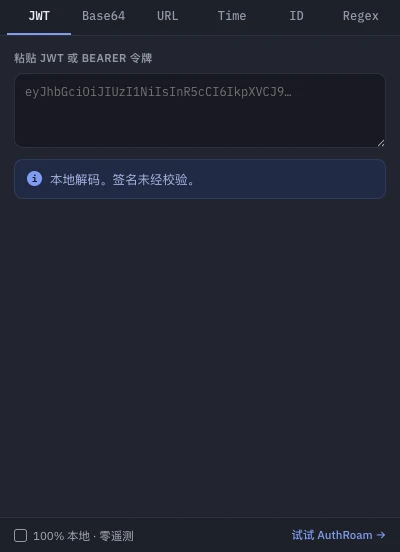
同一个标签页也能编码:输入纯文本,复制出 Base64 形式——做 Basic 认证对、测试夹具和 data URI 都用得上。要做百分号编码(%20 之流),请改用 DevKit 的 URL 标签页,它把 encodeURIComponent 和 encodeURI 老老实实地分开。如果你的字符串是完整的三段式 JWT,JWT 标签页能一步解出头部、载荷和过期时间——签名会显示,但绝不验证、绝不传输。
记住 Base64 不是什么
Base64 提供零保密性。任何只靠 Base64“保护”的东西,都只是多绕了几步的明文,所以对编码过的机密要和解码后的一样小心——更别为了读它而让它路过别人的服务器。DevKit 的每次转换都在弹窗里完成,不申请任何网站的访问权限,唯一权限是 storage,用来记住你上次打开的工具。