操作指南 · 开发者
如何在 Chrome 里获取并读懂 JWT
简短回答
在 Authorization: Bearer 请求头、localStorage 或 cookie 里找到令牌,粘进 DevKit 的 JWT 标签——它在本地解出头部、载荷与过期时间,不上传、签名从不外发。
- 1
找到 JWT——通常在 Authorization: Bearer 请求头、localStorage 或 cookie(Chrome 开发者工具 → 网络/应用)。
- 2
打开 DevKit,把令牌粘进 JWT 标签。
- 3
查看解出的头部、载荷与实时过期倒计时——全部本地。
- 4
签名从不外发,不上传任何内容。
JWT 不过是三段 base64url——但别把它粘到某个陌生网站去读。在 Chrome 里你可以本地解码:DevKit 显示头部、载荷与过期时间,令牌全程不离开你的机器。
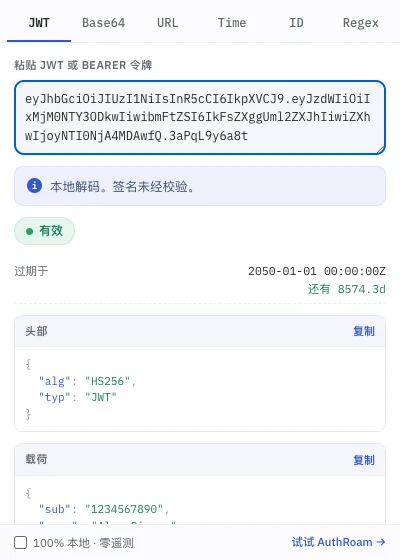
找到令牌
JWT 通常在 Authorization: Bearer 请求头、localStorage 或 cookie 里。打开 Chrome 开发者工具 → 网络(或应用)复制令牌字符串。
粘进 DevKit 的 JWT 标签
打开 DevKit 粘进令牌,它会拆出三段并即时解码头部与载荷——本地完成,不上传。
查看头部、载荷与过期
你会看到解出的 header 与 payload JSON、有效性徽标,以及以绝对时间 + 实时倒计时呈现的过期(exp)。签名标为未校验,因为 DevKit 从不外发它。
跨环境抓取令牌
如果你常在 dev、staging、prod 之间切换,按环境抓取并注入 bearer 令牌是 AuthRoam 的活儿——同样本地优先、不上传。