操作指南 · PDF
如何在 Chrome 里把多张图片合成一个 PDF
简短回答
打开 PDF to Image,切换到“图片 → PDF”,拖入 JPG 或 PNG 文件,拖动排好顺序再保存——一个 PDF,完全在你的设备上生成。不用上传网站、不用注册,也不用打印对话框的土办法。
- 1
点击 Chrome 里的 PDF to Image 图标,选择“图片 → PDF”,或把图片直接拖到弹窗上。
- 2
添加 JPG 或 PNG 文件——每张图片就是一页。
- 3
拖动卡片排定页序;可随时删除或补充图片。
- 4
挑一个页面尺寸,或用“随图适配”保留每张图片的原始尺寸。
- 5
保存成品 PDF——它完全在你的设备上组装。
报销要交的一叠小票、拍下来的已签名表格、交接用的一组截图——迟早你得把一堆图片打包成一个整齐的 PDF 发出去。常见答案要么是上传网站(你的照片躺在别人的服务器上),要么是打印对话框那一招(一次一张,还带着你没要的页边距)。在 Chrome 里有更干净的做法:PDF to Image 是一款免费扩展,在本地组装 PDF。你的图片从不离开你的设备,而且全程可离线。
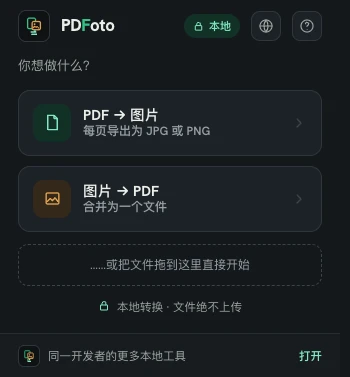
切换到“图片 → PDF”
点击扩展图标,选择图片 → PDF——这个把 PDF 页面导出成图片的工具,反方向同样在行。也可以把图片文件直接拖到弹窗上,一步跳进工作台。
添加图片并排好顺序
拖入你的 JPG 或 PNG 文件。每张图片就是一页,页序完全由你掌握:拖动任意卡片调整顺序,删掉不该在里面的,随时再补几张——计数器会一路帮你记着。如果某个文件的格式暂不支持,它会被跳过并给出清晰提示,其余文件照常加入;不会有任何东西悄无声息地失败。
选择页面尺寸
为文档挑一个页面尺寸,或者用随图适配,让每一页都精确匹配图片本身的尺寸。截图最适合随图适配——被缩放或填充到 Letter 页面上的截图怎么看都别扭;而如果这份 PDF 是要拿去打印的,固定页面尺寸更合适。
保存 PDF
确认之后,PDF 就在你的设备上组装完成——工作台里的提示写得明明白白:你的图片只属于你。保存文件,接下来发邮件、传门户、归档都行。一个附件,顶过去十四个。
为什么不直接“打印成 PDF”?
Chrome 的打印对话框确实能把单张图片变成 PDF,但要合并很多张,就得一张张“打印”再事后合并——尺寸还完全不由你控制。上传式合并工具解决了流程问题,代价却是把私人照片发到一台你既管不着也审计不了的服务器上。本地扩展两头都占:多图进、一个 PDF 出、零上传。PDF to Image 安装时不申请任何权限,断网可用,没有账号、没有付费墙、没有跟踪。
想反过来——把 PDF 的页面抽成图片——同一个扩展就能做:见如何把 PDF 转成 JPG 而不上传。