操作指南 · PDF
PDF 转 PNG:在 Chrome 里无损转换,不上传
简短回答
用 PDF to Image——一款免费的 Chrome 扩展,把 PDF 的每一页完全在你的设备上渲染成无损 PNG。选页面、选清晰度预设、开始转换——没有上传网站、无需注册,断网也照常工作。
- 1
点击 Chrome 里的 PDF to Image 图标,选择“PDF → 图片”,或把 PDF 直接拖到弹窗上。
- 2
选择要导出的页面——全部,或 1-5, 8, 12-20 这样的范围。
- 3
把输出格式设为 PNG,并选一档清晰度预设(标准、高清或超清)。
- 4
点击“转换所选页面”。
- 5
保存 PNG——每一页都按文档命名,例如 spec-sheet-01.png。
如果你搜的是 PDF 转 PNG 而不是 PDF 转 JPG,你多半在意质量。PNG 是无损的:小字保持锐利,图表里的细线不会糊,字母周围也没有 JPG 那种压缩噪点。当页面要进幻灯片、进文档,或去任何会被仔细阅读而非匆匆一瞥的地方,这一点很要紧。麻烦在于,搜索结果里的多数转换器都是上传网站——你的文档得先去别人的服务器。有更干净的路:PDF to Image 是一款免费的 Chrome 扩展,在本地、在你自己的浏览器里把每一页渲染成 PNG。不上传任何内容,关掉 Wi-Fi 转换也照常进行。
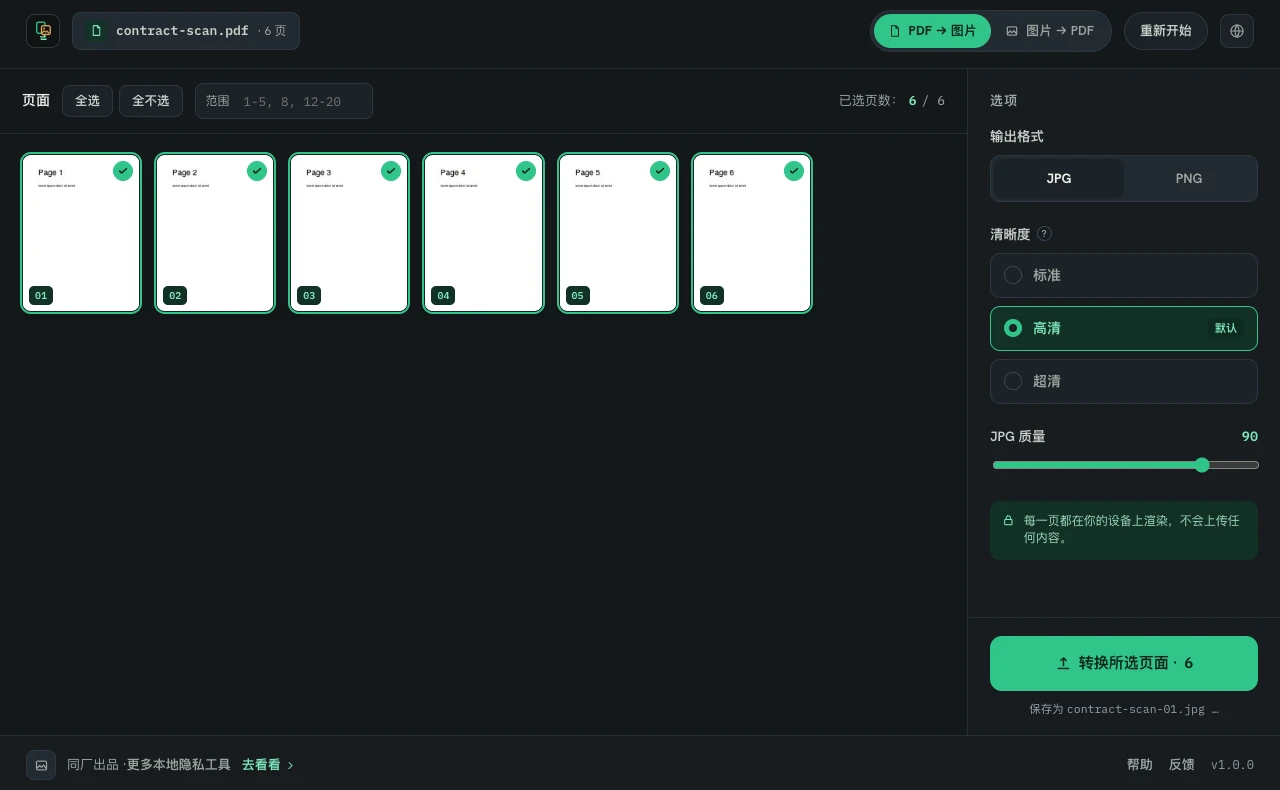
打开转换器,拖入 PDF
点击扩展图标,选择PDF → 图片,或把文件直接拖到弹窗上。工作台会在独立标签页里打开,并当场为每一页生成缩略图——预览是在你的设备上渲染的,不是从服务器取回来的。
挑出需要的页面
可以转换整份文档,也可以用全选、全不选,或输入 1-5, 8, 12-20 这样的范围只导出一部分。遇到特别大的 PDF,扩展会建议分批转换,让内存占用保持在合理范围。
选择 PNG 和清晰度预设
把输出格式设为 PNG。清晰度预设——标准、高清、超清,约合 96、150、240 dpi——控制每页渲染得多精细。因为 PNG 是无损的,没有质量滑块可调:渲染器画出什么,你拿到的就是什么。文字密集或线稿精细的页面值得用超清;代价是文件比 JPG 明显更大,换来的是那份锐利。
转换并保存
点击转换所选页面。哪页先转完哪页就先可用,每张图片都按源文件命名——spec-sheet.pdf 会输出为 spec-sheet-01.png、spec-sheet-02.png,依此类推。
PNG 还是 JPG——一条速判法则
文字为主的页面、图表、表格,以及任何会被放大或细读的内容,选 PNG。照片为主的页面和更在意文件大小的扫描件,选 JPG——PDF 转 JPG 的操作指南讲的就是那条路。转换开始前,格式可以随时切换。
怎么确认它真的只在本地处理
这个扩展安装时申请零权限——不要站点访问、不要标签页,什么都不要。你还可以做飞行模式测试:断开网络再转一次,结果一模一样。没有账号、没有付费墙、没有跟踪。