操作指南 · PDF
如何把 PDF 的页面提取成图片
简短回答
打开 PDF to Image,在缩略图网格里只挑你要的页面——或输入 4, 9-12 这样的范围——再导出为 JPG 或 PNG。一切都在你的设备上渲染:不上传、无需注册、可离线使用。
- 1
点击 Chrome 里的 PDF to Image 图标,选择“PDF → 图片”,或把 PDF 直接拖到弹窗上。
- 2
只选需要的页面——点缩略图,或输入 4, 9-12, 30 这样的范围。
- 3
图表和文字选 PNG,扫描件选 JPG,再选一档清晰度预设。
- 4
点击“转换所选页面”——只有选中的页面会被导出。
- 5
保存图片——每张都带页码命名,例如 report-14.jpg。
你很少需要整份 PDF。是第 14 页那张图表、附录那两页、60 页报告里真正回答问题的那一页——而且你需要的是图片,因为它要去的地方(聊天、幻灯片、工单)不收 PDF。常见的变通办法都不好:截图的分辨率被屏幕封顶,没显示出来的部分直接被裁掉;上传式提取工具则意味着为了拿回一页,把整份文档交给一台服务器。有一款免费的 Chrome 扩展把这件事做得又对又本地:PDF to Image 把每一页显示为缩略图,让你精确挑出想要的那些,再把每个选中的页面在你自己的机器上渲染成 JPG 或 PNG。
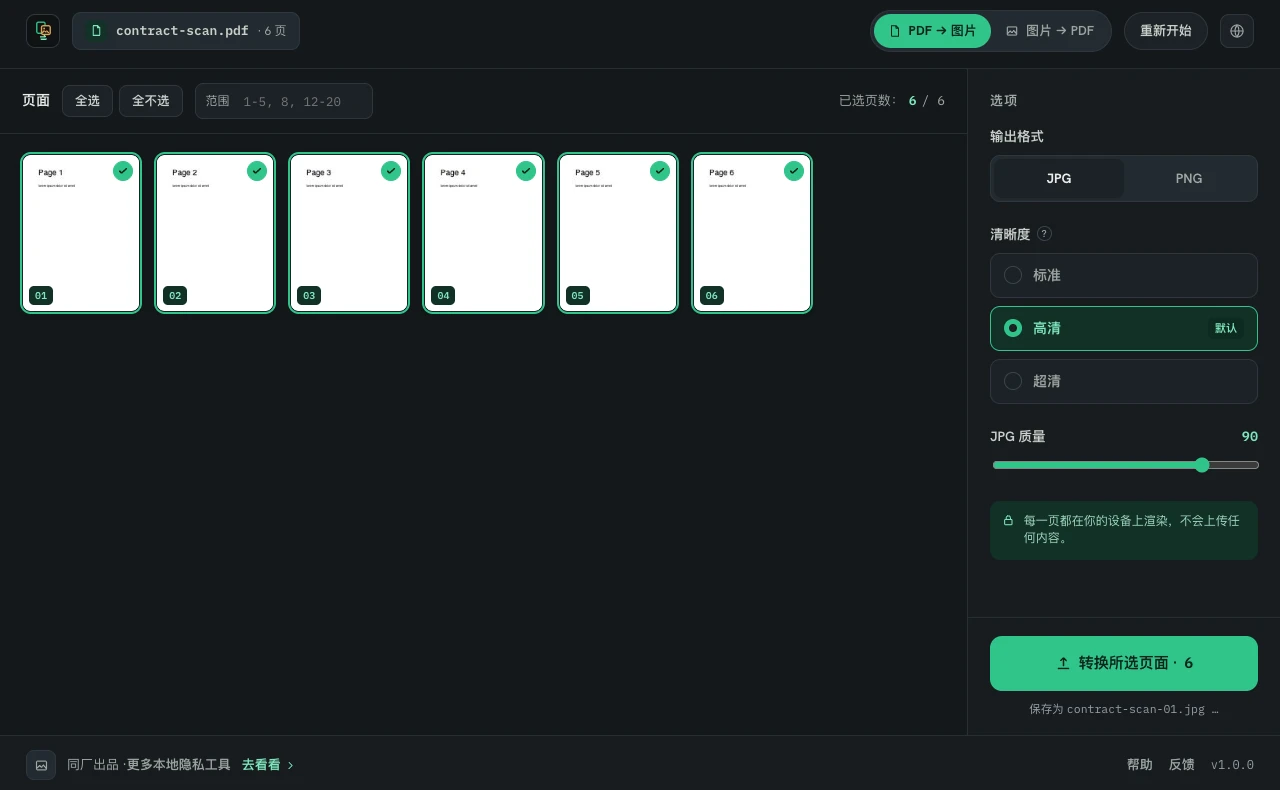
在工作台里打开 PDF
点击扩展图标,选择PDF → 图片,或把文件拖到弹窗上。工作台会在独立标签页里打开,并在你的设备上为每一页生成预览。
只选你要的页面
点缩略图即可勾选或取消,也可以输入 4, 9-12, 30 这样的范围。改主意时有全选和全不选候着。只有选中的页面会被导出——其余的连渲染都不渲染,大文档因此也快。特别大的 PDF,扩展会建议分批处理。
选格式和清晰度
PNG 对文字和线稿无损、保持锐利——要进幻灯片的图表就选它。JPG 更小,适合扫描件和照片为主的页面。清晰度预设——标准、高清、超清,约合 96、150、240 dpi——决定渲染分辨率;会被人放大细看的,用超清。
转换,拿走你的页面
点击转换所选页面。哪页先转完哪页就先出现,每张图都以源文件加页码命名——report.pdf 的第 14 页会变成 report-14.jpg——发附件时就能确切知道发的是哪一页。
提取的是页面,不是内嵌图片
一个诚实的区分:这个工具把整页渲染成图片,不会去 PDF 内部挖出原始的内嵌图片对象。实际用起来,超清档渲染的页面已能高保真地呈现插图,事后一裁就能单独取出——但如果你确实需要未经处理的内嵌原图,那是另一类工具的活。
什么都不离开你的机器
这个扩展安装时申请零权限,所有渲染都在它自己的页面里进行。关掉 Wi-Fi,它照常工作——这是任何上传网站都过不了的测试。免费,没有账号、没有跟踪。如果你要的是把这几页做成一个更小的独立 PDF 而不是图片,拆分 PDF 才是更合适的路。