操作指南 · PDF
JPG 转 PDF:在 Chrome 里本地转换,不上传
简短回答
打开 PDF to Image,切换到“图片 → PDF”,拖入 JPG,选一个页面尺寸——或“随图适配”——再保存。PDF 在你的设备上组装:没有上传网站、无需注册,也没有打印对话框那种页边距。
- 1
点击 Chrome 里的 PDF to Image 图标,选择“图片 → PDF”,或把 JPG 直接拖到弹窗上。
- 2
添加你的 JPG——一张图片变成一页 PDF;文档有好几页就多加几张。
- 3
选一个页面尺寸,或用“随图适配”保留图片的原始尺寸、不加白边。
- 4
保存 PDF——它完全在你的设备上组装。
需要 JPG 转 PDF 的时刻往往最不凑巧:只收 PDF 的门户网站、签证或求职申请、盯着你那张小票照片的报销系统。而手里这个文件——签好的表格、证件扫描件、医疗单据——恰恰是最不该喂给上传网站的那种。Chrome 的“打印成 PDF”勉强能用,但它会把图片硬塞进 Letter 尺寸的纸面,还带着你没要的页边距。更干净的答案是一款在本地完成转换的免费扩展:PDF to Image 把 JPG(或 PNG)完全在你的设备上变成 PDF,页面尺寸由你说了算。
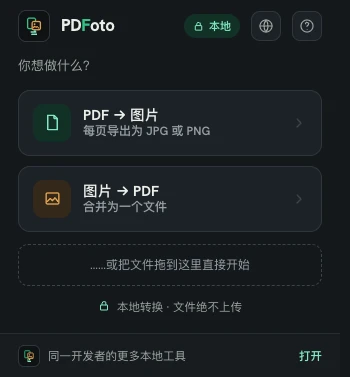
切换到“图片 → PDF”
点击扩展图标,选择图片 → PDF——这个把 PDF 页面导出成图片的工具,反方向同样在行。也可以把 JPG 直接拖到弹窗上,一步跳进工作台。
拖入你的 JPG
一张图片变成一页 PDF——多数时候这就是全部需求。如果是多页的情形,比如拍了三页的表格,就把三张都加进来,拖动卡片排好顺序;每张图片各成一页。
选择页面尺寸
这正是打印对话框做错的地方。PDF 要拿去打印,就选标准页面尺寸;否则选随图适配,让页面精确匹配图片本身的尺寸——没有白边、不缩放、不会莫名其妙被裁。扫描件、截图和拍照的文档,随图适配是正确的默认值。
保存 PDF
确认之后,文件就在你的设备上组装完成——工作台里写得直白:你的图片只属于你。得到的是一份普通的 PDF,拿去应付那个非要这个格式的门户正合适。
为什么这类文件尤其值得本地处理
想想人们都拿什么转 PDF:签好的合同、证件、证书、小票。上传式转换器处理的,恰恰是你最不希望出现在某台陌生服务器上的文档。这个扩展安装时申请零权限——不要站点访问、不要标签页——而且隐私承诺可以亲手验证:关掉 Wi-Fi 再转一次,结果一模一样,因为它本来就没有任何东西要发往服务器。免费,没有账号、没有跟踪。
要打包的不是一个文件,而是一整个文件夹的图片?同一个工具也能干——见如何把多张图片合成一个 PDF。它还能反向转换,把 PDF 转回 JPG。