操作指南 · PDF
如何在浏览器里离线合并 PDF 文件
简短回答
PDF Merge 是一款免费的 Chrome 扩展,在本地合并你的 PDF:拖入文件、拖动排序、点击合并。文件绝不上传——完全断网也照常工作。
- 1
点击 Chrome 里的 PDF Merge 图标,选择“合并 PDF”,或把 PDF 拖到弹窗上。
- 2
添加文件——每个文件都会显示页数和大小。
- 3
拖动手柄排定顺序;列表顺序就是合并顺序。
- 4
核对汇总:文件数、总页数和预计大小。
- 5
点击“合并 PDF”,保存结果文件 merged.pdf。
合并 PDF 是最典型的“随便找个上传网站”式任务——却恰恰是最不该上传的那一种。人们要合并的往往是合同、银行流水、医疗信函、申请材料。一旦交给合并网站,它们就躺在一台你管不着的服务器上,受一份你无从核实的保留政策约束。在 Chrome 里,合并完全可以在你自己的电脑上完成。PDF Merge 是一款免费扩展,在本地合并、拆分、整理 PDF——它页眉上的徽标写得直白:仅本地 · 文件绝不上传。
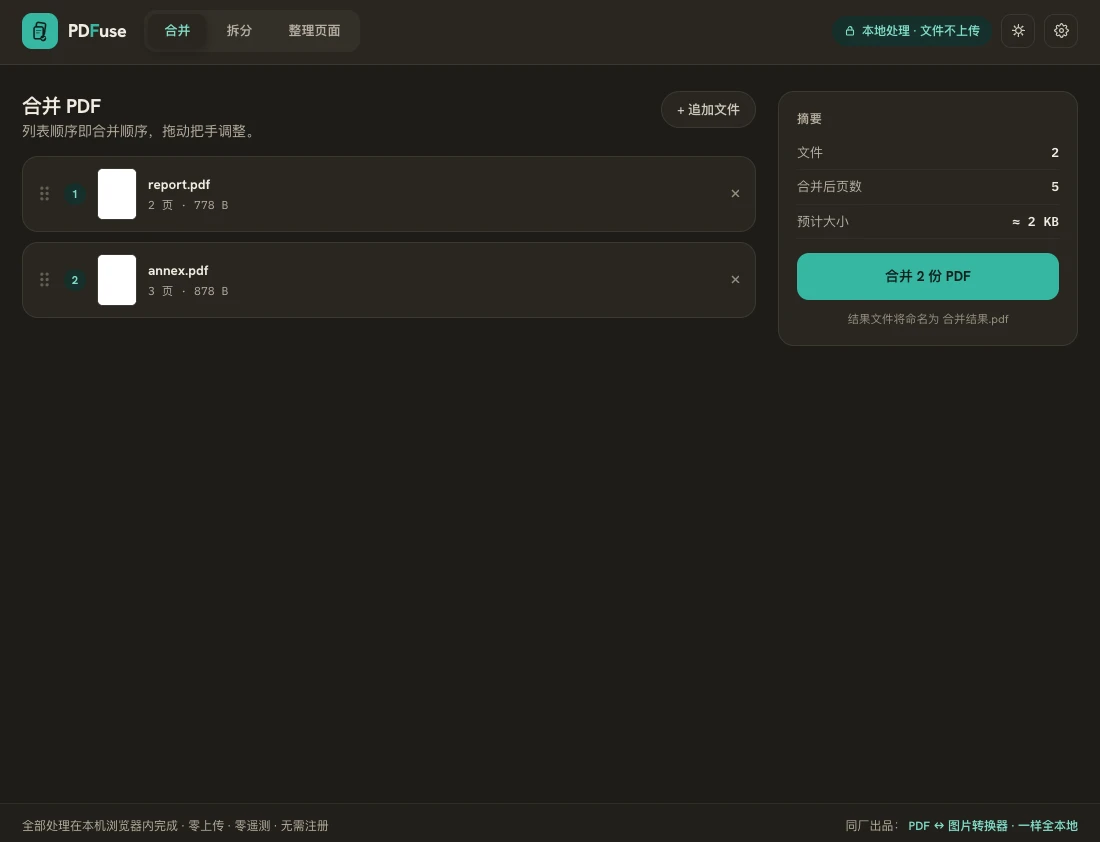
打开合并功能,添加文件
点击扩展图标,选择合并 PDF,或把 PDF 直接拖到弹窗上。每个文档都会在列表里显示页数和大小,选错的文件在合并前就能一眼认出来,而不是事后才发现它混进了成品中间。
排好顺序
列表顺序就是合并顺序。拖动任意一行的手柄,把文档往上或往下挪;不该在里面的,点一下就删掉。汇总面板实时累计——几个文件、共多少页、成品预计多大——合并之后不会有任何意外。
合并并保存
点击合并 PDF,保存合并后的文档,文件名是 merged.pdf。整个流程就这么多:没有排队、没有注册墙,也不用和陌生人的服务器讨价还价“文件太大——请升级”。因为没有任何数据走网络,一百兆的扫描件和两页的信函合并起来一样爽快——唯一的上限是你自己的电脑。
带密码的 PDF 也能合并
如果某个文件是加密的,PDF Merge 会向你要密码,并只在本地用它打开文件——密码和文档哪儿也不去。这是在你设备上真实发生的解密,不是伪装成本地处理的服务器往返。
离线测试
因为一切都在浏览器里运行,这条隐私承诺你可以亲手验证,不必靠信任:断开网络再合并一次,结果分毫不差。这个扩展安装时不申请站点访问、不带任何遥测、无需账号、没有付费墙——生来免费。
需要反向操作?同一个扩展还能把一个 PDF 拆成多个文件,它的“整理页面”视图还能在导出前重排、旋转或删除单页。