操作指南 · PDF
如何把一个 PDF 拆分成多个文件
简短回答
在 Chrome 里打开 PDF Merge,选择“拆分 PDF”,输入 13-24 这样的页码范围,点击拆分——每个范围都会变成一个独立文件,完全在浏览器里生成。不上传任何内容,带密码的文件也在本地打开。
- 1
点击 Chrome 里的 PDF Merge 图标,选择“拆分 PDF”,再把文档拖进去。
- 2
如果文件有密码保护,输入密码——它只在本地用于打开文件。
- 3
选一种方式:“按范围”得到多个输出文件,“提取页面”得到一个新 PDF。
- 4
添加 13-24 这样的范围,或 1-5, 8, 12-20 这样的页面选择。
- 5
点击拆分并下载结果——逐个下载,或打包成 ZIP 一起拿走。
一本扫描的合订本,其中一章要单独发给某个人;一摞对账单,每个月份都该是独立文件;一份 40 页的导出件,门户却一次只收 10 页。拆分是合并的镜像操作——也有同样的隐私陷阱:搜“拆分 PDF”,大多数结果都要你先上传文档。PDF Merge 是一款免费的 Chrome 扩展,改成在本地拆分。文件在你的浏览器里打开、切分、重新打包,从不接触任何服务器。
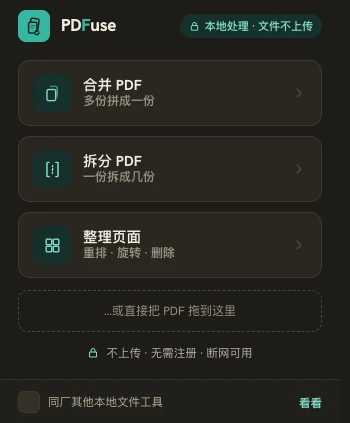
选择“拆分 PDF”,拖入文档
点击扩展图标,选拆分 PDF,再把文件拖进去。如果 PDF 有密码保护,会要求你输入密码——密码只在本地使用、只用来打开文件,哪儿也不去。
按范围拆分……
每个输出文件对应一个页码范围:1-12、13-24、25。范围以标签的形式显示,可以随时删掉再加,直到切分正合适;按钮会明确告诉你结果——“拆分成 3 个文件”。结果可以逐个下载,也可以打包成 ZIP 一次全部拿走。
……或把选中页面抽成一个新 PDF
第二种拆分方式是提取页面:输入 1-5, 8, 12-20 这样的选择,选中的页面就会合成一个新 PDF。经验法则——想把一份文档拆成好几个文件,用按范围;只想要一个只留关键页的精简文件,用提取页面。
用“整理页面”收尾
如果文档需要的不止是干净的一刀——某页扫描时转了方向、中间夹了空白页、两页顺序颠倒——整理页面视图都能处理:重排、旋转、删除单页,然后导出整理好的文件。
不上传任何内容——你可以自己验证
这个扩展安装时不申请站点访问、零遥测、无需注册。因为工作全在浏览器里完成,这个说法是可检验的:断网再拆一次,离线时表现分毫不差——任何上传式拆分工具都给不了这一点。它免费,没有付费墙。
要把文档拼起来而不是拆开?见如何在浏览器里离线合并 PDF 文件——同一个扩展,同样的仅本地规则。