操作指南 · PDF
如何在 Chrome 里对 PDF 页面重排、旋转和删除
简短回答
打开 PDF Merge 的“整理页面”视图:每一页都变成可拖拽的卡片,可以重排、旋转 90°或删除,然后导出清理好的文件。一切都在浏览器本地运行——PDF 绝不上传。
- 1
点击 Chrome 里的 PDF Merge 图标,选择“整理页面”,拖入你的 PDF。
- 2
文件带密码就输入密码——它只在本地用来打开文件。
- 3
把页面卡片拖成你要的顺序——或用 Tab、Space/Enter 和方向键。
- 4
在卡片上把页面旋转 90°或删除;删掉的页面一键即可恢复。
- 5
点击“导出 PDF”保存结果 yourfile_organized.pdf。原文件不受任何影响。
页面级的清理,正是多数 PDF 工具把你往线上推的地方:第 3 页横着进来的扫描件、中间夹了张空白页的导出稿、装订顺序错乱的材料包。搜“旋转 pdf”或“删除 pdf 页面”,排在前面的结果全都要你先上传文档——为把一页转 90 度付出的代价未免离谱。PDF Merge 是一款免费 Chrome 扩展,这件事它改在本地做。它的整理页面视图——重排、旋转、删除——完全在你的浏览器里运行,页眉上的徽标把规矩写得直白:仅本地 · 文件绝不上传。
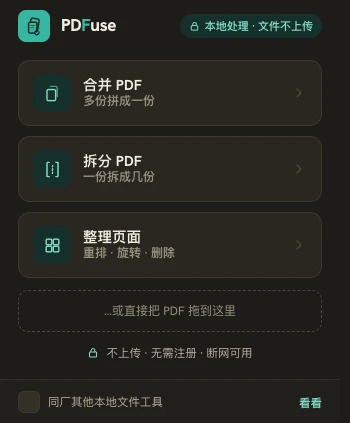
打开“整理页面”
点击扩展图标,选择整理页面,把 PDF 拖进来。每一页都以缩略图卡片出现,你编辑的是看得见的页面,而不是对着页码瞎猜。如果文件带密码,会请你输入——密码只在本地用来打开文档,不去任何别的地方。
拖拽重排——或者用键盘
把任意卡片拖到新位置;卡片顺序就是导出文件的页序。更喜欢键盘?用 Tab 聚焦某一页,按 Space 或 Enter 拿起,方向键移动,再放下——长扫描件的第 41 页要挪成第 2 页时,这比拖拽还快。
逐页旋转和删除
每张卡片带着自己的控件。旋转 90°只转这一页——再点是 180 和 270——删除则把它从输出里去掉。删除不是一锤定音:卡片原地保留并标记为已删除,一键即可恢复。汇总面板实时统计保留、删除和旋转的页数,导出之前你就清楚成品里有什么。
导出清理好的文件
点击导出 PDF——按钮上就写着你将得到多少页。结果保存为 yourfile_organized.pdf,旋转是写进文件的,不只是预览,任何查看器里打开都是正的。磁盘上的原文件原封不动;你随时可以回头。
一切都发生在你的机器上
这个扩展安装时不申请站点访问、不发遥测、无需账号或付费。因为处理在本地,这条隐私承诺可测而非空谈:断开网络再整理一次——行为分毫不差。这是任何靠上传的页面编辑器都给不出的保证。
需要的是文档级手术、而不是页面级?同一个扩展还能离线合并 PDF 文件和把 PDF 拆分成独立文件——同样只在本地。